| Exemple de prise de vue et de traitement en planétaire |

|
Exemple de prise de vue etde traitement en planétaire
L a QuickCam N&B est livrée dorigineavec deux logiciels de prises de vue, QuickMovie pour l'enregistrementde film vidéo et QuickPict pour la capture dimages fixes (enanglais). Linstallation du logiciel est très simple, ilsuffit dinsérer le CD-ROM et de suivre les recommandationsdinstallation.
Raccorder la caméra surle port imprimante et le port clavier du PC. ATTENTION,cette opération doit être réalisée PC éteint. Ensuite, allumer le PC, et lancer le logiciel QuickPict. Onobtient alors immédiatement limage de la caméra sur lécran.
Sur un Pentium le rafraîchissementde limage est très rapide, bien que le logiciel fonctionnecorrectement sur un PC moins puissant (le minimum acceptable étantun 486DX2 50Mhz). Il est possible de demander une résolutionplus faible, 1/2 ou 1/4 de la taille image, soit 160x120 ou 80x60pixels. Ces résolutions sont intéressantes pour effectuer lepointage et la mise au point du télescope sur un micro peupuissant.
Laffichage en tempsréel est très pratique, car il est alors possible de déterminerles instants propices à la capture des images lors de trous deturbulence. Une image en pleine résolution et 64 niveaux de grisprenant 76ko sur le disque, il est possible de " mitrailler "sans pour autant compromettre la capacité du disque dur. Lacapture dimage se comporte comme un rouleau de pellicule,lorsque la série de 36 images est terminée, le programmedemande alors de sauvegarder la série.
On peut aussi sauvegarderlimage en mode Bitmap à la volée. Le logiciel permet égalementdes temps de poses de une seconde à 24 heures (même si le tempsde pose maximal nexcède pas quelques secondes), ainsi quedes poses à intervalle régulier.
QuickMovie permet d'enregistrerdes séquences vidéos, en format AVI. Ceci est intéressant pourréaliser des animations (occultations détoiles, déplacementsdes satellites de Jupiter, rotation de planète, etc..).
Avant de lancer l'enregistrementvidéo, il convient de régler l'intervalle de temps séparantdeux images (les réglages de taille, niveaux de gris, luminositéet contraste sont les mêmes que pour QuickPict, voir plus haut).Dans le menu Settings, sélectionner l'option Time Lapse et réglerl'intervalle de temps en secondes, minutes ou heures.
Quand on est prêt àlancer l'enregistrement, il suffit de cliquer sur Record. L'arrêts'effectue en cliquant de nouveau sur le bouton (Stop). Enfin ilsuffira de sauvegarder l'enregistrement en cliquant sur l'iconeDisquette.
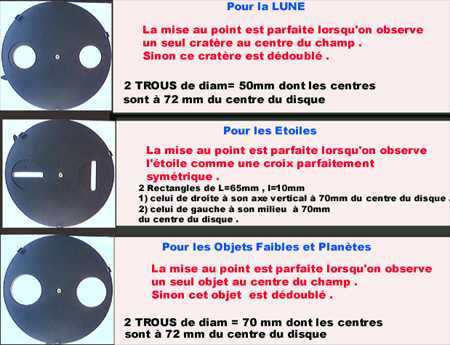
Tout d'abord le pointage : réglage très précis du chercheur, d'abord sur la Lune pour dégrossir, puis affinage sur une étoile brillante (bien au centre du capteur), dans les conditions optiques des prises de vue (avec 2 Barlow dans ce cas précis). Ne pas hésiter à passer un peu de temps pour ça, car ça facilite grandement la suite des opérations, surtout avec 2 Barlows !
Image
Eclipse
L'exemple suivantmontre la prise de vue et le traitement de A à Z pour une imagede Jupiter, le tout dans des conditions de turbulence épouvantables!
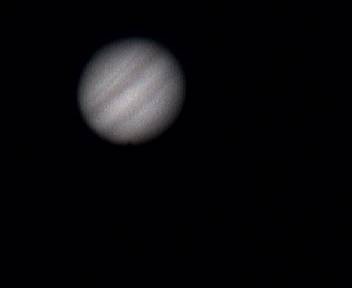
Une image brute extraite de l'AVI d'origine (turbulence très forte)
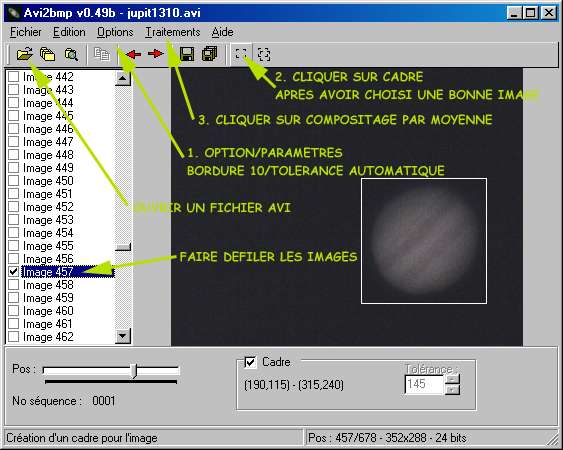
Image finale, compositage de 33 images et traitement PSP6
 Paged'accueil